Captures d'écran
Détails de l'application
- Taille
- 487.12 KB
- Mis à jour
- February 15, 2008
- Requiert
- Windows XP
- Langue
- English | German | Italian
- Licence
- Free
- Développeur
- More programs (7)
- Catégorie
- Windows OS
SoftPas en:
Ce produit est également disponible dans les langues suivantes :
À propos de Desktop Screenshot Whiz
Télécharger Desktop Screenshot Whiz – Outil de capture d'écran rapide, gratuit et sécurisé pour Windows & Mac
Vous cherchez un moyen ultra‑rapide de capturer votre écran en une seule frappe ? Desktop Screenshot Whiz est l’outil idéal pour les utilisateurs qui apprécient la vitesse, la simplicité et l’efficacité. Conçu tant pour les utilisateurs occasionnels que pour les professionnels, ce logiciel léger transforme le processus traditionnel de capture d’écran en une expérience fluide. En appuyant simplement sur la touche Print Screen, vous capturez instantanément votre écran actuel, qui est ensuite chargé automatiquement dans l’application pour une édition et une sauvegarde immédiates. Que vous documentiez des bugs logiciels, créiez des tutoriels ou partagiez des mises à jour rapides, Desktop Screenshot Whiz rationalise l’ensemble du flux de travail. Avec la prise en charge de plusieurs formats d’image, des outils d’annotation de base et une interface discrète dans la zone de notification, c’est un choix fiable pour quiconque veut réduire les clics de souris et maximiser sa productivité. L’application est gratuite, sécurisée et régulièrement mise à jour pour garantir la compatibilité avec les derniers systèmes d’exploitation, y compris Windows et Mac. Mieux encore, aucune configuration compliquée n’est requise — installez, appuyez sur Print Screen et c’est parti.
Fonctionnalités clés de Desktop Screenshot Whiz
Desktop Screenshot Whiz se démarque dans un marché saturé d’outils de capture grâce à son jeu de fonctionnalités minimaliste mais puissant. L’une des caractéristiques les plus convaincantes est son système de capture en une touche. Contrairement à d’autres outils qui vous obligent à ouvrir l’application d’abord, sélectionner un mode de capture et cliquer sur un bouton, Desktop Screenshot Whiz s’active instantanément avec une simple pression sur la touche Print Screen. Cela élimine les étapes inutiles et le rend parfait pour les utilisateurs qui doivent capturer des écrans à la volée — idéal pour le support client, les développeurs ou les éducateurs.
Une fois capturée, l’image s’ouvre directement dans l’éditeur intuitif de l’application. Vous pouvez recadrer la capture à une région spécifique, sélectionner tout l’écran ou utiliser l’outil de sélection intégré pour mettre en évidence uniquement la zone pertinente. L’application prend en charge les formats d’image courants tels que PNG, JPEG, BMP et GIF, assurant la compatibilité sur toutes les plateformes et applications. Pour un partage rapide, vous pouvez enregistrer directement sur votre ordinateur, copier dans le presse‑papier ou même imprimer immédiatement — sans étapes supplémentaires.
Des outils d’édition de base sont disponibles, notamment la possibilité d’ajouter des annotations textuelles, de dessiner des formes comme des rectangles, des triangles et des cercles, et d’appliquer des filtres pour améliorer la qualité de l’image. Bien que la suite d’édition ne soit pas aussi étendue que celle des outils premium comme Snagit ou FastStone Capture, elle est largement suffisante pour les tâches quotidiennes. L’application propose également une icône minimaliste dans la zone de notification, ce qui lui permet de fonctionner discrètement en arrière‑plan sans perturber votre flux de travail. Avec des mises à jour automatiques et un processus de téléchargement sécurisé, Desktop Screenshot Whiz offre une expérience fiable et conviviale qui privilégie la rapidité et la simplicité.
Comment installer et utiliser Desktop Screenshot Whiz
L’installation de Desktop Screenshot Whiz est rapide et simple. Commencez par visiter la page de téléchargement officielle et choisissez la version correspondant à votre système d’exploitation — soit Windows ou Mac. L’installateur est léger, généralement inférieur à 10 Mo, et ne nécessite aucun droit d’administrateur pour les installations standards. Une fois téléchargé, lancez le fichier et suivez les instructions à l’écran. Le processus d’installation dure moins d’une minute et configure automatiquement la touche Print Screen pour déclencher la fonction de capture.
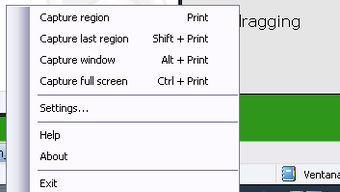
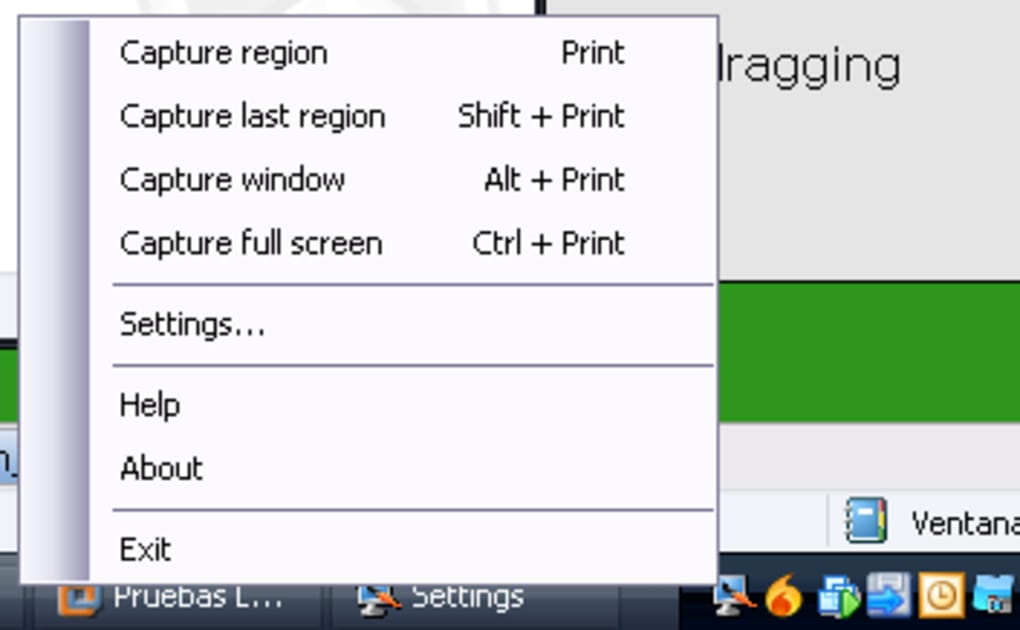
Après l’installation, l’application s’exécute silencieusement dans la zone de notification. Pour prendre une capture d’écran, appuyez simplement sur la touche Print Screen pendant que l’écran souhaité est actif. L’image capturée apparaît immédiatement dans la fenêtre de l’éditeur Desktop Screenshot Whiz. De là, vous pouvez choisir d’enregistrer le fichier, de le copier dans le presse‑papier ou de l’imprimer directement. Vous pouvez également utiliser les outils à l’écran pour annoter, recadrer ou appliquer des filtres avant d’enregistrer.
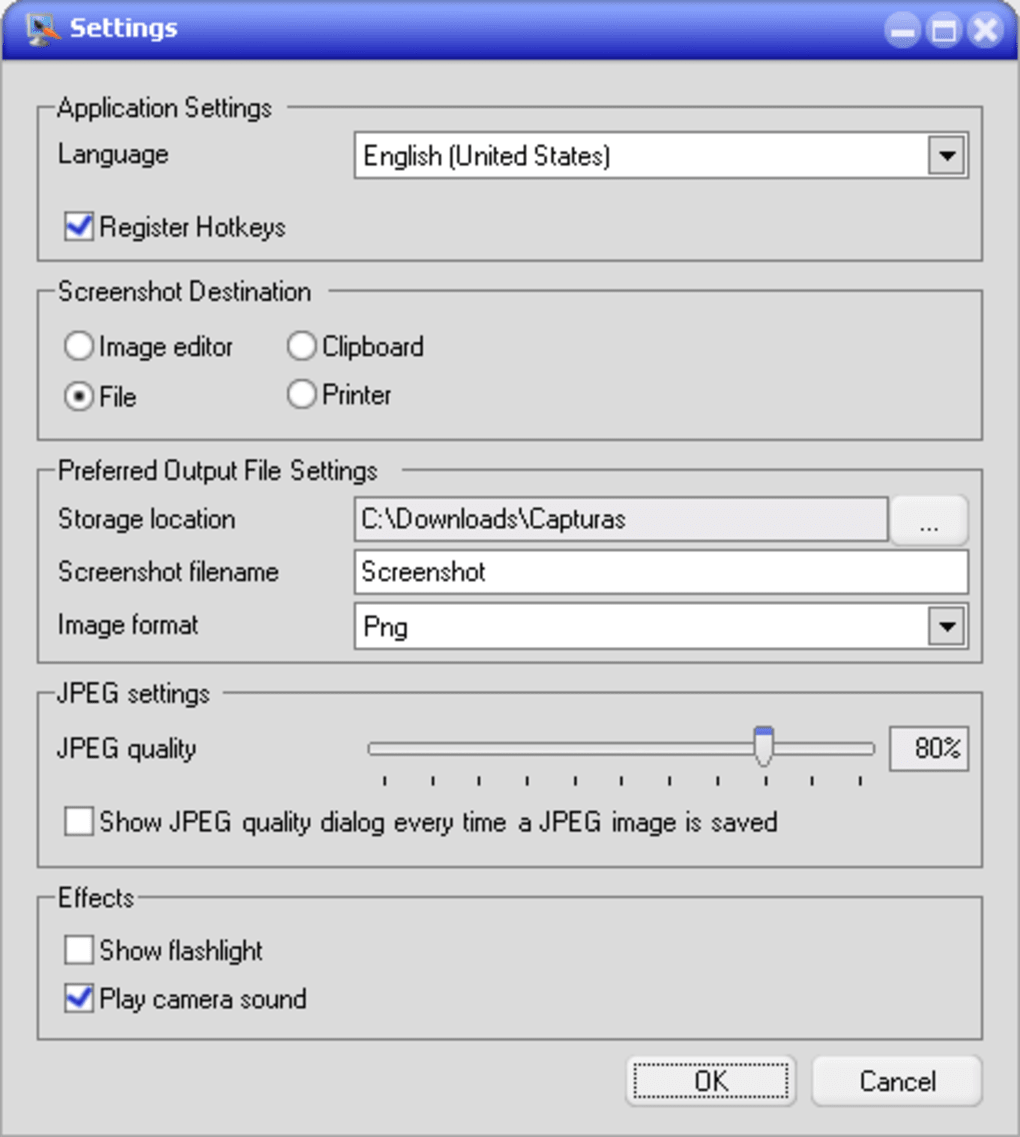
Pour les utilisateurs avancés, l’application propose un panneau de paramètres accessible via l’icône de la zone de notification. Vous pouvez y personnaliser l’emplacement de sauvegarde par défaut, choisir le format d’image préféré, ajuster le délai d’enregistrement automatique et même désactiver l’invite de démarrage. L’interface est claire et intuitive, ce qui la rend facile à parcourir même pour les nouveaux utilisateurs. Que vous soyez étudiant prenant des notes, travailleur à distance partageant des mises à jour ou créateur de contenu documentant des flux de travail, Desktop Screenshot Whiz s’adapte à vos besoins avec un minimum de friction.
Compatibilité & exigences système
Desktop Screenshot Whiz est conçu pour fonctionner de manière fluide sur une large gamme d’appareils et de systèmes d’exploitation. Il est entièrement compatible avec Windows 7, 8, 10 et 11, ainsi qu’avec macOS 10.14 (Mojave) et versions ultérieures. L’application prend en charge les Mac Intel et Apple Silicon, garantissant des performances fluides quel que soit votre matériel. Son empreinte légère signifie qu’il utilise très peu de ressources système, vous ne remarquerez donc aucun ralentissement pendant l’utilisation.
Pour les utilisateurs travaillant dans des environnements multi‑moniteurs, l’outil capture par défaut l’écran actif, mais vous pouvez également le configurer pour capturer tous les moniteurs simultanément. Il s’intègre bien avec des applications populaires telles que Microsoft Office, les navigateurs web, les outils de conception et les logiciels de visioconférence. L’application ne nécessite pas de connexion Internet pour fonctionner, ce qui la rend idéale pour une utilisation hors ligne ou dans des environnements sécurisés.
La sécurité est une priorité absolue. Tous les téléchargements sont vérifiés et chiffrés, et le logiciel ne collecte aucune donnée personnelle ni n’envoie de télémétrie sans consentement explicite. Des mises à jour régulières assurent la correction de bugs, des améliorations de performances et la compatibilité avec les nouvelles versions d’OS. Que vous utilisiez un ordinateur portable, un bureau ou une tablette (via accès à distance), Desktop Screenshot Whiz fournit des résultats cohérents sur tous les appareils.
Avantages et inconvénients de Desktop Screenshot Whiz
- Avantages :
- Capture d’écran en une touche avec la touche Print Screen
- Léger et rapide, avec un impact système minimal
- Prise en charge de plusieurs formats d’image (PNG, JPEG, BMP, GIF)
- Interface simple et épurée avec peu de distractions
- Enregistrement automatique dans la zone de notification pour un accès rapide
- Gratuit à télécharger et à utiliser, sans publicités
- Sécurisé et respectueux de la vie privée, sans collecte de données
- Mises à jour régulières et excellente compatibilité
- Inconvénients :
- Outils d’édition limités — pas de spray, de gomme ou de filtres avancés
- Pas de fonction d’enregistrement d’écran intégrée
- Options d’annotation basiques comparées aux outils premium
- Disponible uniquement pour Windows et Mac (pas de version Android ou iOS)
- Les options de personnalisation sont quelque peu restreintes
Foire aux questions (FAQ)
-
Puis‑je utiliser Desktop Screenshot Whiz sans appuyer sur la touche Print Screen ?
Oui, bien que la touche Print Screen soit le déclencheur par défaut, vous pouvez personnaliser le raccourci dans les paramètres de l’application. Vous pouvez attribuer une combinaison de touches différente, comme Ctrl+Shift+S, pour capturer des captures d’écran.
-
Desktop Screenshot Whiz est‑il disponible pour Android ou iOS ?
Actuellement, Desktop Screenshot Whiz n’est disponible que pour Windows et Mac. Il n’existe aucune application officielle pour Android ou iOS, mais vous pouvez l’utiliser sur des appareils mobiles via un bureau à distance ou le partage d’écran.
-
Puis‑je modifier mes captures d’écran après les avoir prises ?
Oui, l’application inclut des outils d’édition de base tels que le recadrage, l’ajout de texte, le dessin de formes et l’application de filtres. Cependant, les fonctionnalités avancées comme la gomme, les ajustements de transparence ou le superposition de calques ne sont pas disponibles.
-
Desktop Screenshot Whiz est‑il gratuit à télécharger et à utiliser ?
Oui, Desktop Screenshot Whiz est entièrement gratuit à télécharger et à utiliser. Il n’y a aucun frais caché, aucune publicité ni aucun filigrane. Les développeurs proposent une version gratuite avec les fonctionnalités de base et prévoient de sortir une version pro à l’avenir.
-
Desktop Screenshot Whiz prend‑il en charge plusieurs moniteurs ?
Oui, l’application capture par défaut le moniteur actif. Vous pouvez également la configurer pour capturer tous les moniteurs connectés simultanément via le menu des paramètres.
Verdict final : Desktop Screenshot Whiz vaut‑il le coup ?
Pour les utilisateurs qui privilégient la rapidité et la simplicité dans leur flux de capture d’écran, Desktop Screenshot Whiz est un excellent choix. Son système de capture en une touche, son design léger et son téléchargement sécurisé en font une option remarquable dans la catégorie des outils de capture gratuits. Bien que les capacités d’édition soient limitées comparées aux logiciels premium, l’application excelle dans sa fonction principale : capturer et enregistrer des captures d’écran avec un effort minimal.
Si vous en avez assez de naviguer à travers plusieurs menus ou d’attendre le chargement d’applications, cet outil fournit des résultats instantanés. Il est parfait pour la documentation rapide, la collaboration à distance ou le partage de retours visuels. Bien qu’il manque d’enregistrement d’écran et de fonctions d’édition avancées, sa fiabilité et sa facilité d’utilisation compensent largement ces lacunes.
Téléchargez Desktop Screenshot Whiz dès aujourd’hui et découvrez la façon la plus rapide et intuitive de prendre des captures d’écran sur votre appareil Windows ou Mac. Que vous soyez étudiant, professionnel ou utilisateur occasionnel, cet outil gratuit peut vous faire gagner du temps et augmenter votre productivité.
Téléchargez maintenant et simplifiez la capture d’écran !
Guides et tutoriels
Comment installer Desktop Screenshot Whiz
- Cliquez sur le bouton Télécharger ci-dessus.
- Une fois redirigé, acceptez les conditions et cliquez sur Installer.
- Attendez la fin du téléchargement de Desktop Screenshot Whiz sur votre appareil.
Comment utiliser Desktop Screenshot Whiz
Ce logiciel est principalement utilisé pour les fonctionnalités décrites ci-dessus. Ouvrez l'application après l'installation pour explorer ses capacités.
Avis des utilisateurs
Aucun avis pour le moment. Soyez le premier à partager votre expérience.
Vous aimerez peut-être aussi
plus
Llama 2
Free-to-use large language model As the new addition to Meta’s arsenal of langua...

NotebookLM
Revolutionizing the note-taking and idea-generation process NotebookLM is an exp...

Github co pilot
AI-inspired software development and coding platform GitHub Copilot is a browser...

Google Gemma
Google’s lightweight AI models Introducing Google Gemma , a family of cutting-ed...

AI Image Enlarger
A free app for Windows, by ai-image-larger. AI Image Enlarger is a free software...

DALL E
AI-driven text-to-image transformation engine DALL·E is a free graphic and desig...